LAW ENFORCEMENT
ACTIVITIES
Learn all the basic intricacies of working in law enforcement agencies and in the future become an honored employee of all structures for the protection of rights and citizens

O seu advogado envia o documento em PDF e você devolve assinado, sem sair de casa, sem cartório e sem imprimir nada. Veja o passo a passo completo.
Vídeo: "Aprenda como ASSINAR documentos digitais com o app GOV.BR" — canal Pratti Seguros e Créditos (11/07/2025), reprodução do conteúdo do canal oficial @digitalgovbr. Depois de assistir, siga o passo a passo desta página.
O que é a assinatura eletrônica do gov.br, para que serve e quem pode usar.
Em vez de imprimir, assinar à mão, reconhecer firma e digitalizar, você assina o próprio arquivo PDF usando a sua conta gov.br — pelo aplicativo gov.br ou pelo portal assinador.iti.br.
É classificada como assinatura eletrônica avançada (Lei nº 14.063/2020) e tem a mesma validade da assinatura física, conforme o Decreto nº 10.543/2020. Pode ser conferida por qualquer pessoa no validador oficial do ITI.
Não se paga nada para assinar. A assinatura é pessoal e intransferível: somente o titular da conta pode assinar com o próprio CPF. Ninguém — nem o escritório — deve pedir a sua senha ou o seu código de verificação.
Onde ela vale: nas interações com órgãos públicos federais, a assinatura gov.br (contas prata e ouro) é classificada como assinatura eletrônica avançada e tem amparo na Lei nº 14.063/2020 e no Decreto nº 10.543/2020. Entre particulares, ela vale quando aceita pelas partes. Nos casos em que a lei exige assinatura qualificada (ICP-Brasil) ou escritura pública — como compra e venda de imóvel — o escritório orienta o caminho correto.
Confira os três itens abaixo. Se algum estiver faltando, resolva antes de tentar assinar.
Contas bronze não podem assinar. Confira o nível da sua conta no site de confiabilidades do gov.br.
Baixe o aplicativo gov.br somente na Play Store ou na App Store e mantenha atualizado (no iPhone, exige iOS 15.5 ou superior). No computador, use assinador.iti.br ou o atalho gov.br/assinar.
O documento que o escritório enviou, salvo na pasta de Downloads ou Arquivos do celular (não é print nem foto da tela).
O nível aparece na tela inicial do aplicativo gov.br, ao lado do seu nome.
Não pode assinar. Criado a partir do cadastro validado na Receita Federal ou no INSS.
Pode assinar. Reconhecimento facial no app conferido pela base da CNH, internet banking de banco credenciado ou usuário/senha do SIGEPE.
Pode assinar. Reconhecimento facial conferido pela base da Justiça Eleitoral (TSE), QR Code da CIN ou certificado digital ICP-Brasil.
Para consultar o seu nível, acesse confiabilidades.acesso.gov.br e entre com a conta gov.br. Se estiver bronze, faça a validação pelo reconhecimento facial no próprio aplicativo (na tela Início, use Aumentar nível) — na maioria dos casos é aprovada na hora.
É o caminho mais rápido. Tenha o PDF do documento salvo no celular antes de começar.
Informe o seu CPF e a sua senha. Se você usa a verificação em duas etapas, digite também o código recebido. Confirme se a sua conta aparece como prata ou ouro.
Esse atalho fica na tela de Início do aplicativo e leva direto ao Portal de Assinatura Eletrônica (o mesmo assinador.iti.br do computador). Também é possível chegar pelo seu nome, no menu superior.
O documento precisa estar salvo no celular (baixe antes o anexo enviado pelo escritório, em Downloads/Arquivos). Aceita .PDF, .DOC, .DOCX, .ODT, .JPG e .PNG até 100 MB — o PDF é o formato recomendado.
Confira se é mesmo o documento certo e leia o conteúdo. Depois que a assinatura é aplicada, o arquivo fica com o seu registro de assinatura e não deve ser alterado.
O documento é carregado para a tela de assinatura.
Toque (ou arraste) no ponto onde a assinatura será posicionada — normalmente no fim do documento, sem cobrir nenhuma informação, assinatura, carimbo ou texto.
Se a tela pedir, escolha o provedor da assinatura digital (assinatura gov.br). Na tela de confirmação você pode tocar em Carregar outro documento — dá para assinar até 5 documentos na mesma sessão — ou seguir com Assinar.
O código chega como notificação no app gov.br (se você está logado) ou por SMS. Ele também aparece em Avisos, no aplicativo. Nenhum advogado, atendente ou "central de ajuda" pode pedir esse código ou a sua senha.
O assinador gera o PDF assinado, com a página de manifesto de assinatura. Salve o arquivo: o gov.br não guarda o documento — se você não baixar, precisa assinar de novo.
Essa é uma orientação oficial: o arquivo salvo pela função de impressão não leva a assinatura e o papel impresso não tem validade como documento assinado. Use sempre Baixar arquivo assinado.
Abra o arquivo baixado: ele deve mostrar o campo "Assinado digitalmente por" com o seu nome. No próprio assinador, ao carregar um arquivo já assinado, essa informação aparece na tela.
Envie o PDF assinado de volta no WhatsApp do escritório, como documento — não como foto, print ou imagem, para não perder qualidade nem a assinatura.
No aplicativo, o caminho começa na tela Início: toque em "Assinar documentos digitalmente", escolha o PDF, marque no documento onde a assinatura deve ficar e toque em Assinar digitalmente.
Três etapas simples: você recebe, assina e devolve o mesmo arquivo — agora assinado.
O arquivo que volta para o escritório é o mesmo PDF, agora com a sua assinatura digital registrada e verificável.
Se preferir assinar pelo computador, use o Portal de Assinatura Eletrônica do ITI.
Abra o navegador e vá em assinador.iti.br (ou use o atalho gov.br/assinar) — é o Portal de Assinatura Eletrônica do ITI. O serviço é gratuito.
Informe o CPF, clique em Continuar e depois digite a senha. Se tiver ativado a verificação em duas etapas, digite o código recebido. Você é levado à tela Assinatura de documento.
Selecione o documento enviado pelo escritório (também é possível arrastar o arquivo para a área indicada). Formatos aceitos: .DOC, .DOCX, .ODT, .JPG, .PNG e .PDF, com até 100 MB.
O portal mostra o documento carregado. Leia antes de assinar: depois de assinado, o arquivo fica com o registro da sua assinatura e não deve ser alterado.
Posicione o quadrado da assinatura no ponto desejado — normalmente no fim do documento, sem cobrir nenhuma informação.
Na tela de confirmação você pode escolher Carregar outro documento — dá para assinar até 5 documentos na mesma sessão — ou seguir com Assinar.
O código chega por SMS ou pelo app gov.br. Digite e confirme em Autorizar.
O portal gera e disponibiliza o PDF assinado, com a página de manifesto de assinatura. Salve no computador e envie de volta ao escritório.
Orientação oficial: o arquivo salvo pela função de impressão não inclui a assinatura e o documento impresso não tem validade. Use sempre Baixar arquivo assinado.
Regras do serviço de assinatura eletrônica — se o seu arquivo estiver fora disso, ele será recusado.
| Item | Situação | Detalhe |
|---|---|---|
| Aceito | Formato recomendado — mantém o documento organizado e íntegro. | |
| DOC, DOCX e ODT | Aceito | Documentos de texto do Word e do LibreOffice. |
| JPG e PNG | Aceito | Imagens. Prefira PDF quando o escritório enviar em PDF. |
| Tamanho do arquivo | Até 100 MB | Arquivos maiores precisam ser reduzidos antes do envio. |
| Nível da conta | Prata ou ouro | Conta bronze não consegue concluir a assinatura. |
| Documentos por vez | Até 5 | Na tela de confirmação, use "Carregar outro documento" para incluir até 5 arquivos na mesma sessão. |
| Salvar pela função "Imprimir" | Não serve | O arquivo salvo pela impressão não leva a assinatura. Use sempre "Baixar arquivo assinado". |
| Print ou foto da tela | Não serve | Assine o arquivo original. Print não tem validade e não substitui a assinatura. |
| Assinar por outra pessoa | Não pode | A assinatura é pessoal e intransferível: cada pessoa assina com a própria conta e CPF. |
Depois de assinar, você pode conferir o resultado — e o escritório também.
Ao abrir o PDF assinado aparece o campo "Assinado digitalmente por" com o seu nome, além da página de manifesto de assinatura (nome, CPF, data e hora, e o código de verificação). No próprio assinador, ao carregar um arquivo já assinado, essa informação também aparece na tela.
No validar.iti.gov.br é possível conferir a assinatura de três formas: lendo o QR Code, enviando o PDF ou informando a URL do arquivo. O serviço é gratuito.
O validador informa se a assinatura é válida e se o documento não foi alterado depois de assinado. Para assinaturas feitas pelo gov.br, o arquivo validado é o PDF. Existe também o aplicativo VALIDAR (Android e iOS), gratuito.
Se você abrir o PDF no Adobe Acrobat Reader: o certificado do gov.br não é reconhecido por padrão e pode aparecer como "assinatura não verificada". Isso não significa que a assinatura é inválida — o certificado do gov.br é próprio (não é ICP-Brasil) e a conferência oficial é feita no validar.iti.gov.br. Para o Adobe reconhecer, é preciso importar a cadeia de certificados do gov.br.
O validador oficial do ITI confere a autoria e a integridade do documento assinado — por QR Code, upload do PDF ou URL.
Modelo da página de manifesto que passa a integrar o PDF depois da assinatura: nome, CPF, data/hora e código de verificação.
Pequenos cuidados que evitam ter que repetir o processo.
Toque em cada item para ver a solução.
Quase sempre é o nível da conta: contas bronze não podem assinar. Entre em confiabilidades.acesso.gov.br e veja o nível da sua conta.
Se estiver bronze, faça a validação pelo reconhecimento facial no próprio aplicativo gov.br (ou por banco credenciado / certificado digital) para subir para prata ou ouro.
Se você está logado no app gov.br, o código chega como notificação (push) no próprio aplicativo — não por SMS. Confira se as notificações estão liberadas nas configurações do celular e olhe também a opção Avisos, dentro do app.
Se você não está logado no app, o código chega por SMS: confira o telefone cadastrado, se há sinal, créditos e o serviço de mensagens ativo. Para forçar o envio por SMS, saia da sessão do aplicativo em Menu > Sair e tente novamente.
O nome usado na assinatura vem do cadastro da Receita Federal vinculado à sua conta gov.br. Se estiver errado, é preciso regularizar o nome na Receita Federal antes de assinar — depois, se ainda persistir, abra uma solicitação no atendimento do gov.br com o assunto "03 - Dúvidas na assinatura gov.br".
Enquanto isso, avise o escritório: documento assinado com nome divergente pode ser questionado.
Verifique duas coisas: o formato (aceitos: .PDF, .DOC, .DOCX, .ODT, .JPG e .PNG) e o tamanho (até 100 MB). Arquivos muito grandes precisam ser reduzidos antes do envio.
Se o escritório enviou em PDF, assine o PDF — não converta para imagem nem tire foto.
Por segurança, o app gov.br bloqueia o acesso quando detecta: aplicativo instalado fora das lojas oficiais (Galaxy Store, AppGallery, Mi GetApps e similares), permissão de sobreposição de tela concedida a outros apps, Google Play Protect desativado, aplicativo de captura de tela ou controle remoto ativo, ou modo desenvolvedor ligado no celular.
Solução: desinstale o app e instale de novo pela Play Store (Android) ou App Store (iPhone), desative as permissões e os aplicativos apontados na mensagem, ative o Play Protect, desligue o modo desenvolvedor e tente entrar novamente.
Na tela de login, toque em Esqueci minha senha e siga as instruções (a recuperação é feita por e-mail, SMS ou pelo banco, conforme o cadastro). Depois de redefinir, volte ao serviço de assinatura e recomece o passo a passo.
Abra o arquivo baixado: se a assinatura foi aplicada, o PDF terá o campo "Assinado digitalmente por" e a página de manifesto de assinatura com o seu nome, CPF e a data/hora. Você também pode validar no site validar.iti.gov.br ou pelo app VALIDAR.
Atenção: o gov.br não guarda o arquivo assinado. Se você não salvou o download, é preciso assinar novamente. Na dúvida, envie o PDF ao escritório: nós conferimos a assinatura antes de protocolar.
Sim. A assinatura acontece dentro do serviço do gov.br: é a conexão que registra a sua assinatura e gera o arquivo assinado. Por isso, faça o processo quando estiver com internet estável (Wi-Fi ou dados) e salve o arquivo assinado antes de sair — o gov.br não guarda o documento.
Continuou com dúvida? Fale com o escritório antes de tentar de novo: (65) 99679-4931. Nunca passe sua senha ou o código de verificação para ninguém.
Marque cada item. Só assine quando todos estiverem conferidos.
Documento assinado pelo gov.br tem validade jurídica e faz o seu processo seguir sem atrasos.
Central Oficial de Atendimento: (65) 99679-4931
Envie o PDF assinado como documento (não como imagem). Se preferir, mande também o link de validação. Precisa de ajuda no meio do caminho? Chame no WhatsApp.
Conteúdo informativo, elaborado com base nas orientações oficiais do gov.br/ITI. Nomes de menus e botões podem variar conforme a versão do aplicativo. Em caso de dúvida, fale com o escritório.
University buildings include
everything necessary for
studies, there are also dormitories
Upon completion of training we
we are guaranteed to help you
find a job in your specialty
Practice in courts, in the field
jurisprudence, tax,
financial companies
Learn all the basic intricacies of working in law enforcement agencies and in the future become an honored employee of all structures for the protection of rights and citizens
Study, comprehend and master the field of economic management and strategic planning for work in the financial sector

Study legislation and litigation, review and analyze many years of legal experience for your development in jurisprudence

International law is the rules and standards generally accepted as binding between nations, a very promising direction

Get educated as a customs specialist and develop in this direction to take part in customs border control
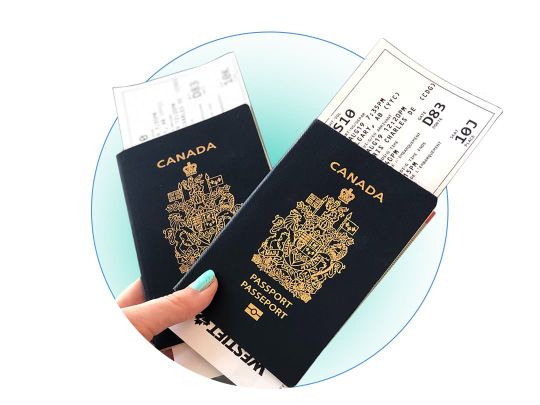
The civil service includes different areas of all basic administrative work, which makes this area extremely important

Hello! I am the rector of our university and am also a law enforcement teacher. I guarantee you the best quality of training!

My experience as a teacher in the field of finance is 7 years. I perfectly understand all the intricacies of studying financial sciences and will pass on my knowledge to students

Good afternoon! My name is Gina, and I am a teacher from our legal department. I will train all students in law and provide employment

Hello! I am a teacher of international law. I guarantee every student will fully master this topic

I am a customs teacher and I really love my job! I hope my students love it as much as it does, this is the best direction

Hello! I have extensive experience working in government agencies, and I decided to pass on my work experience to the younger generation, actively training them

Explore our directions, read information about teachers and apply for admission through the form

Go through the admissions committee. Attend an interview with your future teachers and tell us about yourself

Submit all documents necessary for admission to our university after passing the admissions committee

After confirmation of acceptance of admission documents, sign an agreement on admission to our university

Everything is ready! Check the schedule and attend the university during the allocated study hours. We are waiting for you
I want to say thank you to all my teachers! Thanks to their work, I was able to get a job in a law firm and then open my own business!

After graduating from university, I work for the state, performing administrative activities in the city council, thanks to the teachers!

I am a third-year finance student, and I can already see all my prospects before me! I really like studying, and I know where I will work

Hello! I am studying law at our university and I want to recommend it to all future lawyers, it is the best!